こんにちは、水那田ねこです。
今日は、私がこのブログで使う画像をどんなアプリで加工しているかを書いてみたいと思います。とても簡単な方法なので真似してみてください。
この記事はこんな人におすすめ
- 画像を使ってるがもっと見栄え良くしたい人
- どんなツールで加工すればいいか分からない人
使ってるiPhoneアプリは2つ
- 写真の加工→Camera+2
- 画像サイズ縮小、文字入れ→Sketchbook
なぜiPhoneアプリかというと、下書きからほとんどの部分を仕事の合間や休憩中にスマホで書いてしまうからです。アイキャッチの仕上げや投稿前チェックのみパソコンを使っています。なので普段は連携の取れやすいiPhoneアプリがメインです。
Camera+2


かなり古くからあるカメラアプリの改良版なので2になってます。本来はこのアプリで写真を撮ってフィルター加工して保存する…という流れで使うのですが、私は見つけて来た画像をこのアプリに取り込み、お気に入りのフィルター加工だけをして保存しています。
使っているフィルターがこれ。
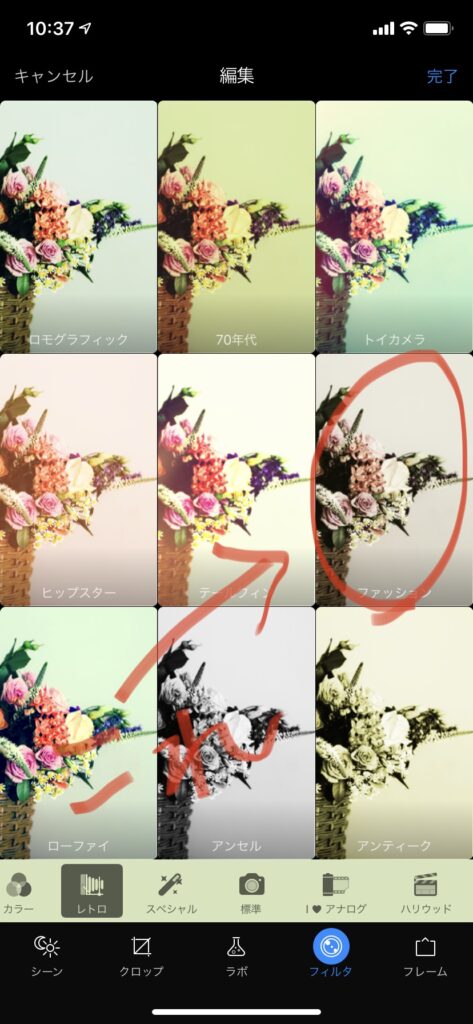
大好きなんです、このフィルターの雰囲気が!
ファッションという名のこのフィルターを通すことにより、どこか古いシネマのようなレトロな、でもコントラストは強く美しい加工がなされます。毎回この同じフィルター加工をすることにより、可能になってることは2つ。
- 他の人のブログとトーンの違いを出す。
- ブログ内の画像に統一感が出る。
何も加工せずカラー画像を使うと、色んな色がごちゃごちゃと存在してるせいで雑然とした印象を受けると思います。「ブログなんて文章が主役だからそこまで凝らなくていい」という方も沢山いらっしゃると思います。ですが。きれいにまとまった印象のアイキャッチは見ててとても気分がいいですし、何より見やすいので目を引くと思うんですよね。
いかがでしょう?
ダウンロード↓
Sketchbook
このアプリは主にドローイング系のPCアプリのスマホ版です。オートデックというメーカーで元々は有料のアプリとして販売してた高機能ソフトでしたが1、2年前に機能はそのままで完全無償化しました。私はパソコンで絵を描くのに使っていますので使い勝手は慣れており、iPhoneで画像を取り込み操作する時もサクサクッとできちゃうわけなんです。
画像サイズを縮小するためにわざわざそれ系のアプリを使う必要はありません。

- 上の画面のように、まずは元となるキャンバスをアイキャッチのサイズに作っておくのです。(JINだと760px×426pxという風に)
- そして取り込んだ写真を指先でひょいひょいと縮めてキャンバスに合わせます。
- その上にテキストを載せます。(文字入りの場合)
- メニューの共有から画像保存を押して保存したら完成。
画像縮小から文字入れまでトントンと出来上がりました。簡単ですね。
ダウンロード↓
気に入ったら使ってみてね
というわけで、この2つのアプリを使用して画像に個性と統一感を出してるというお話でした。このアプリはいいかも?と思った方はぜひお試しあれ。